Also Known As
在Windows 11使用羅技網路攝影機

About
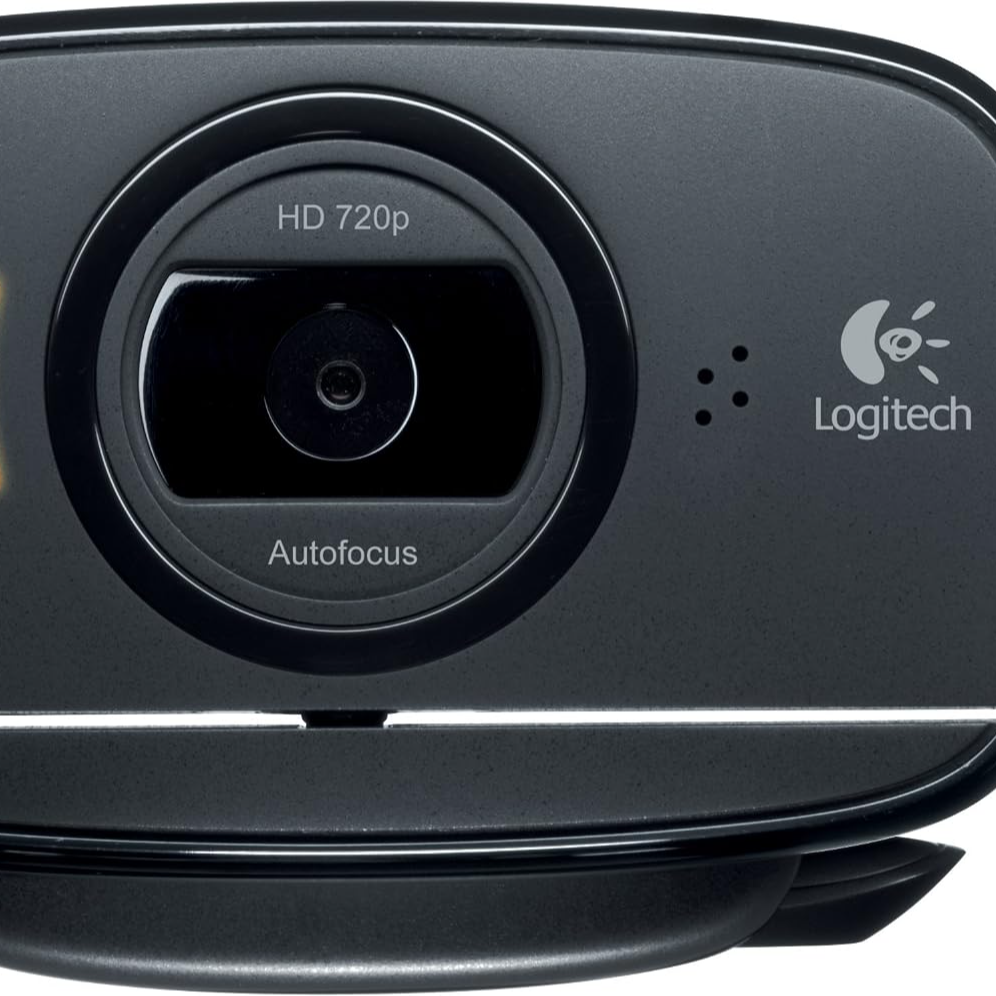
在搭載 Windows 11 的電腦上,舊款 Logitech(羅技)網路攝影機會因驅動程式:lvrs64.sys 和 lvuvc64.sys無法載入而發生問題,無法順利使用。原因是這兩個驅動程式檔案會導致 Windows 無法啟用「記憶體完整性」功能。
解決方法
從 Windows 11 移除所有相關驅動程式,改用 Windows 11 內建的原生驅動程式,可成功解決問題。
- 按下 Windows 鍵 + X → 開啟「裝置管理員」→「影像裝置」→「解除安裝裝置」→ 勾選移除驅動程式的選項。
- 拔除網路攝影機,再重新接上。(此時可能會跳出錯誤訊息,請忽略。)
- 再次按下 Windows 鍵 + X → 開啟「裝置管理員」→「音效、視訊及遊戲控制器」→「解除安裝裝置」→ 勾選移除驅動程式的選項。
- 再次拔除網路攝影機,然後重新接上。
- 在視訊程式中測試攝影機:開啟「設定」→「視訊」→「攝影機」,選擇 「USB 視訊裝置(USB Video Device)」。
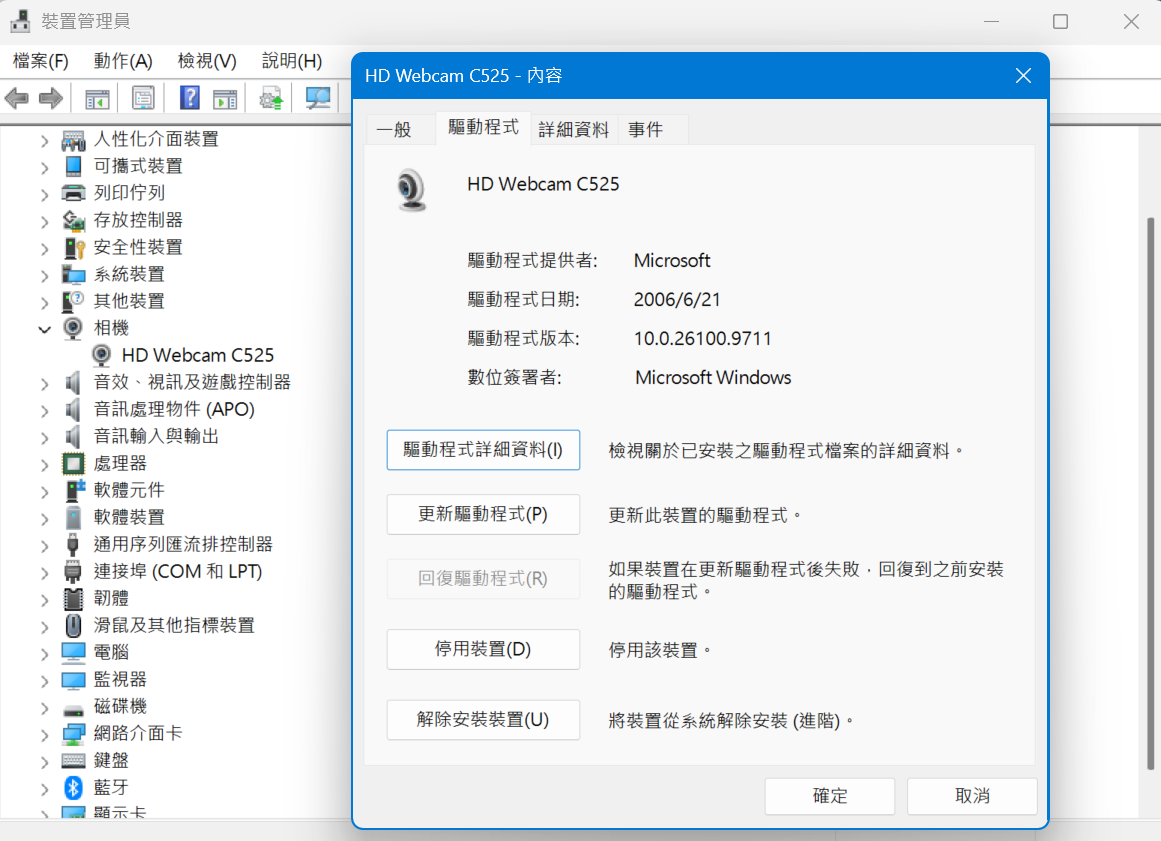
確認C:\WINDOWS\system32\drivers資料夾中 沒有 lvrs64.sys 和 lvuvc64.sys這兩個檔案。
不要浪費時間安裝 Logi Tune 軟體。
其他也可使用相同方法解決此問題的羅技網路攝影機包括:
- C210
- C270
- QuickCam Pro 9000
- C525
- C170
- C510
- C920 PRO